La version de Minecraft se change dans l'onglet Version et modpacks. Les joueurs doivent ensuite lancer la même version de leur côté.
- Ouvrez votre espace client, onglet Mes services, puis Gérer sur votre serveur.
- Touchez l'onglet Version et modpacks. La version actuelle est écrite à côté du titre.
- Choisissez la nouvelle version dans la liste (seules les versions officielles sont proposées).
- Laissez Réinstaller maintenant coché : c'est ce qui télécharge la nouvelle version.
- Touchez Changer de version, puis encore une fois pour confirmer. La réinstallation prend quelques minutes.
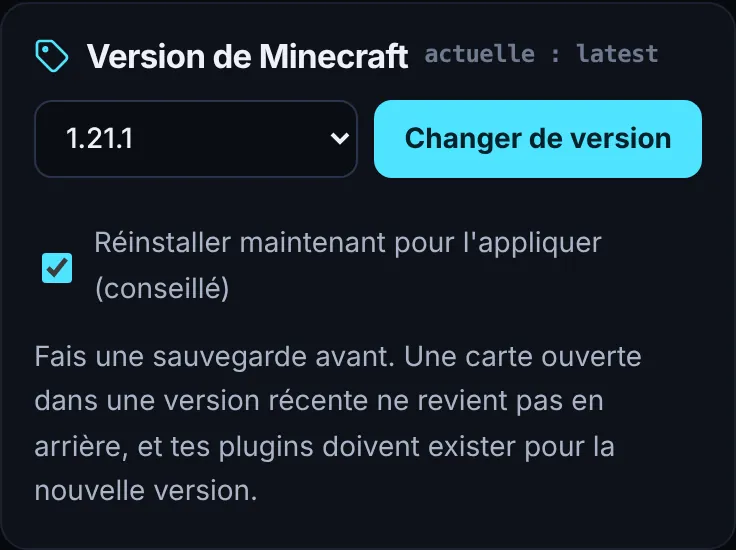
Attention : une carte ouverte dans une version récente ne revient pas en arrière (passer de 1.21 à 1.20 peut l'abîmer). Faites une sauvegarde avant, et vérifiez que vos plugins existent pour la nouvelle version.
Astuce : la version de Java suit toute seule. Si le serveur ne démarre pas après le changement, regardez la console : un plugin trop ancien est souvent en cause.
Ce guide ne règle pas votre problème ?
Ouvrez un ticket en choisissant le service concerné : l'équipe vous répond en français.