Sur un serveur Minecraft, l'onglet Monde gère votre carte. Rien n'est jamais effacé sans vous : quand vous changez de carte, l'ancienne est mise de côté.
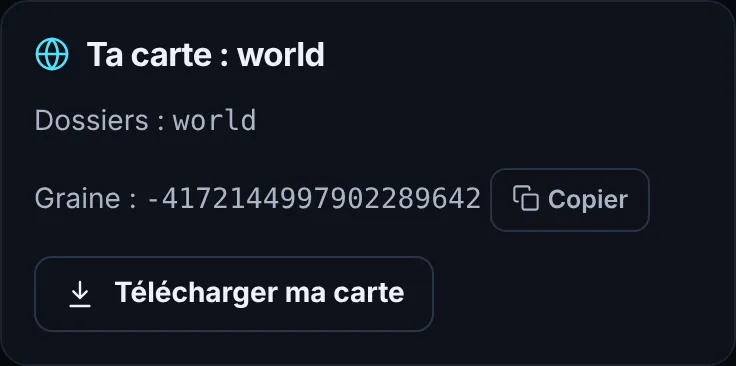
Télécharger votre carte
- Ouvrez votre espace client, onglet Mes services, puis Gérer sur votre serveur.
- Touchez l'onglet Monde, puis Télécharger ma carte.
- Le serveur prépare une archive (quelques secondes à quelques minutes selon la taille). Touchez ensuite Télécharger : le lien reste valable 14 minutes.
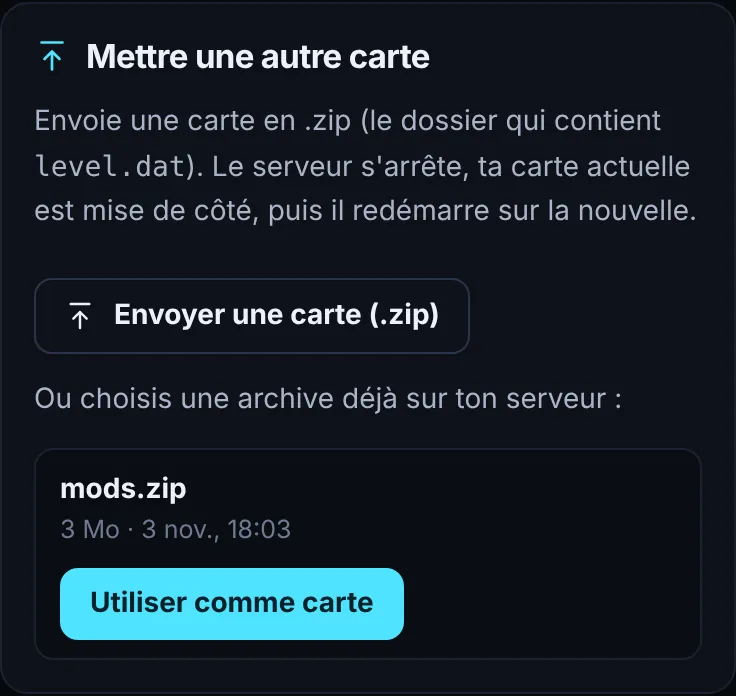
Mettre une autre carte
- Préparez la carte en .zip : le dossier qui contient le fichier
level.dat. - Touchez Envoyer une carte (.zip) et choisissez le fichier.
- La carte apparaît dans la liste : touchez Utiliser comme carte, puis encore une fois pour confirmer. Le serveur s'arrête, change de carte et redémarre.
Astuce : au-delà de 50 Mo, envoyez le .zip avec un logiciel SFTP (FileZilla) à la racine du serveur : il apparaîtra dans la liste.
Repartir de zéro
- Dans Nouvelle carte, écrivez une graine (seed) si vous en voulez une précise, ou laissez vide pour une carte au hasard.
- Touchez Créer une nouvelle carte, puis confirmez. Le serveur redémarre et crée la carte en une minute environ.
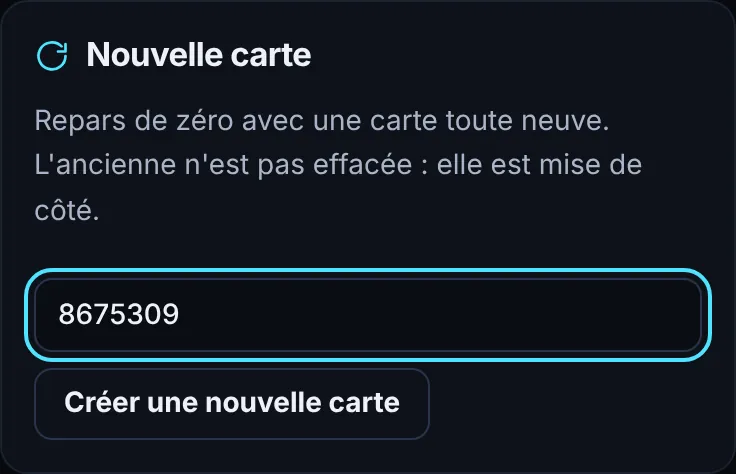
Les anciennes cartes restent dans Cartes mises de côté. Supprimez-les quand vous n'en avez plus besoin pour libérer de la place.
Ce guide ne règle pas votre problème ?
Ouvrez un ticket en choisissant le service concerné : l'équipe vous répond en français.