ParaHost installe pour vous les modpacks de Modrinth : le bon type de serveur (Fabric, Forge, NeoForge ou Quilt), la bonne version de Minecraft, tous les mods et leurs réglages.
Attention : un modpack remplace tous vos mods et change le type de serveur. Votre carte est gardée, mais faites une sauvegarde avant (onglet Sauvegardes).
Choisir et installer
- Ouvrez votre espace client, onglet Mes services, puis Gérer sur votre serveur.
- Touchez l'onglet Version et modpacks. Les modpacks les plus téléchargés s'affichent ; cherchez-en un par son nom.
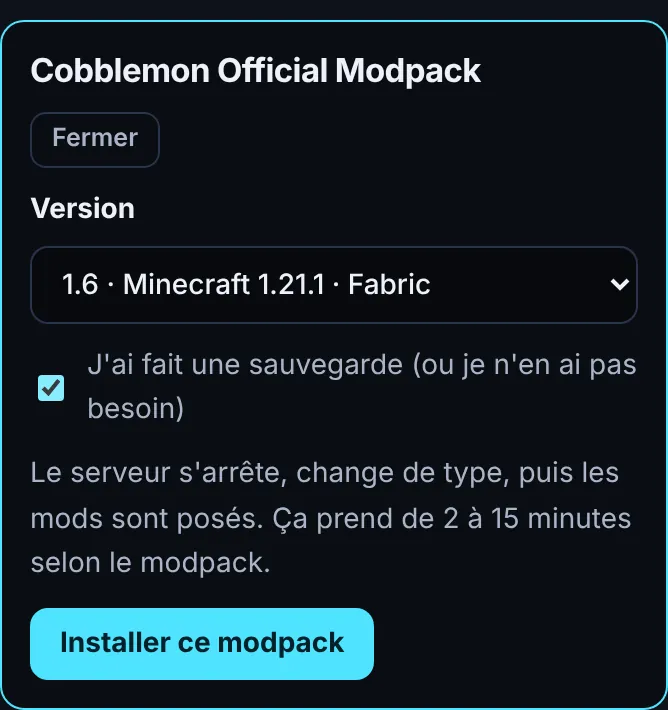
- Touchez Choisir sur le modpack, puis choisissez sa version (avec la version de Minecraft et le type de serveur).
- Cochez J'ai fait une sauvegarde, puis Installer ce modpack (appuyez deux fois pour confirmer).
Pendant l'installation
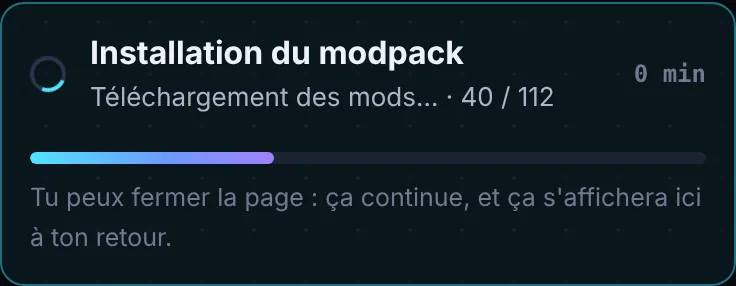
Le serveur s'arrête, change de type, puis les mods sont téléchargés un par un. L'avancement s'affiche en direct : comptez de 2 à 15 minutes. Vous pouvez fermer la page, ça continue ; à votre retour, le résultat s'affiche.
Ensuite
- Touchez Démarrer en haut de la page. Le premier démarrage d'un modpack est plus long que d'habitude.
- Chaque joueur installe le même modpack, dans la même version, de son côté (application Modrinth, CurseForge ou Prism Launcher), puis rejoint votre adresse.
Astuce : les gros modpacks demandent beaucoup de mémoire. Si le serveur s'arrête tout seul au démarrage, regardez l'onglet Graphiques : une mémoire au maximum veut dire qu'il faut une offre plus grande.
Ouvrez un ticket en choisissant le service concerné : l'équipe vous répond en français.