L'onglet Graphiques montre comment votre serveur a tourné : un relevé toutes les 5 minutes, gardé 7 jours.
- Ouvrez votre espace client, onglet Mes services, puis Gérer sur votre serveur.
- Touchez l'onglet Graphiques, puis choisissez 24 h, 3 jours ou 7 jours.
- Posez le doigt (ou la souris) sur une courbe pour voir l'heure et la valeur exactes.
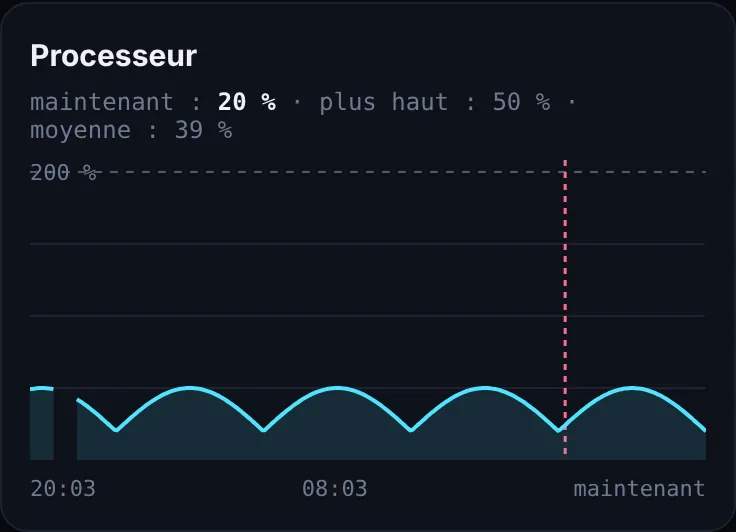
Comprendre les courbes
- Mémoire collée au maximum (ligne pointillée) : le serveur manque de RAM. Retirez des mods ou des plugins, ou passez à une offre plus grande.
- Processeur très haut quand il y a peu de joueurs : souvent une ferme automatique ou un plugin trop gourmand (voir Mon serveur lag).
- Un trou dans les courbes : le serveur était éteint.
Si le serveur plante
Un arrêt que personne n'a demandé est un arrêt imprévu. Dans l'onglet Réglages, cadre Si le serveur plante, vous choisissez ce que fait ParaHost :
- Me prévenir : un message privé Discord, un e-mail et une notification sur votre téléphone.
- Le redémarrer tout seul : sauf s'il plante 3 fois en une heure. Là, il faut regarder la console pour trouver la cause.
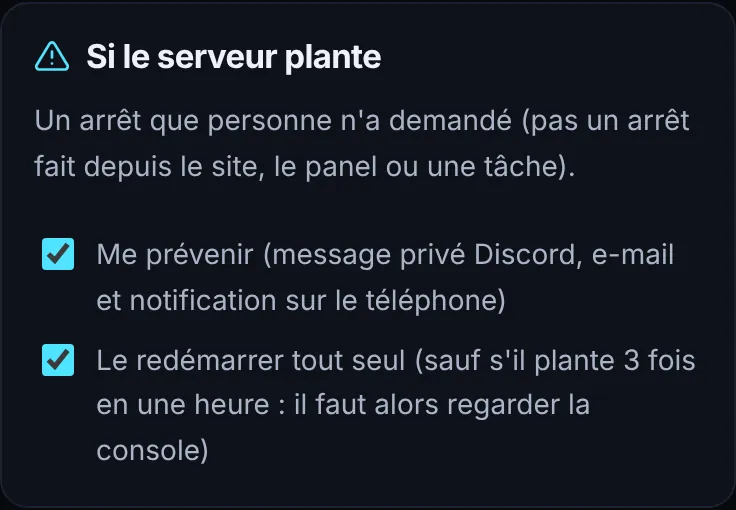
Astuce : les arrêts faits depuis le site, le panel ou une tâche automatique ne comptent pas comme des plantages.
Ce guide ne règle pas votre problème ?
Ouvrez un ticket en choisissant le service concerné : l'équipe vous répond en français.